คู่มือการส่งคำขอลงประกาศงาน (Employer Guide)
ขั้นตอนการประชาสัมพันธ์ตำแหน่งงานแก่นักศึกษาและศิษย์เก่า มหาวิทยาลัยรามคำแหง แบบ Step-by-Step สะดวก รวดเร็ว และปลอดภัยด้วยการเข้าสู่ระบบผ่านบัญชี Google
การเข้าสู่ระบบด้วยบัญชี Google (Google Sign-In)
สะดวกรวดเร็ว ไม่ต้องจำรหัสผ่านใหม่สถานประกอบการสามารถเข้าสู่ระบบได้ทันทีโดยใช้บัญชี Google ของหน่วยงานหรือผู้ประสานงานฝ่ายบุคคล (HR):
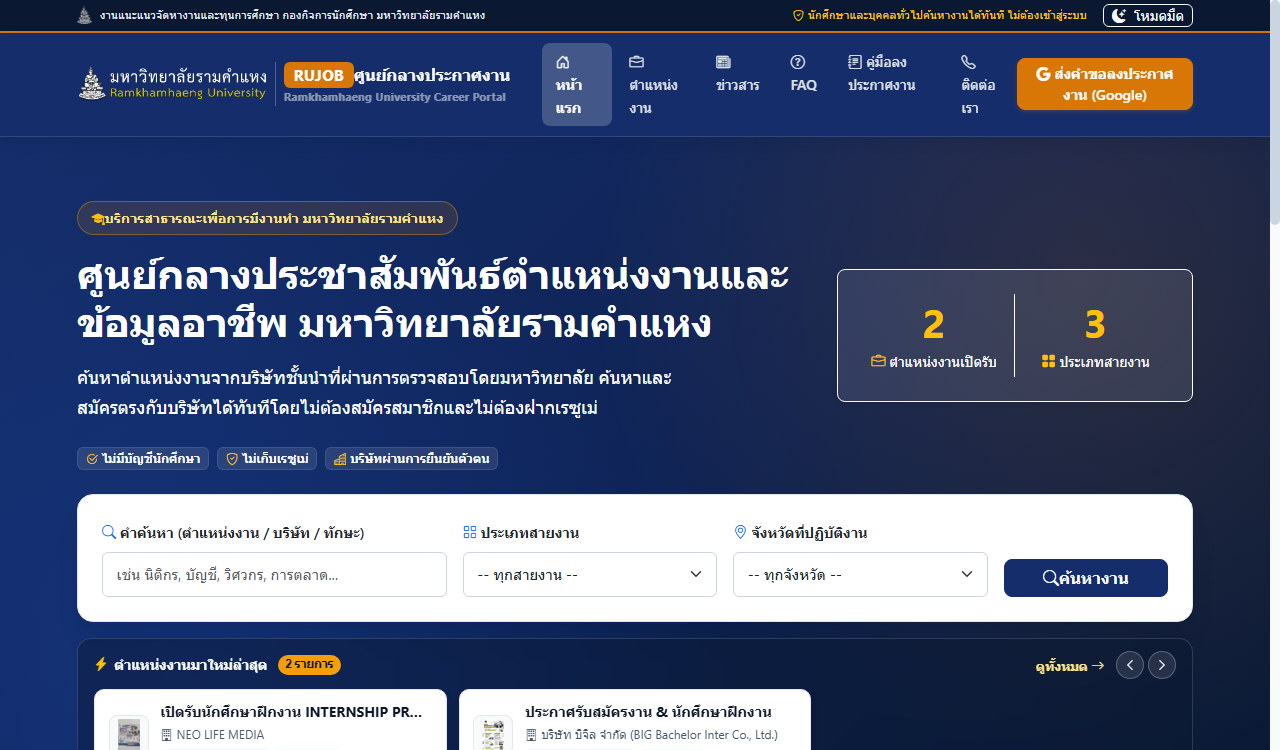
- สังเกตที่มุมบนขวาของแถบเมนูหลัก จะมีปุ่มสีทองเด่นชัด "ส่งคำขอลงประกาศงาน (Google)"
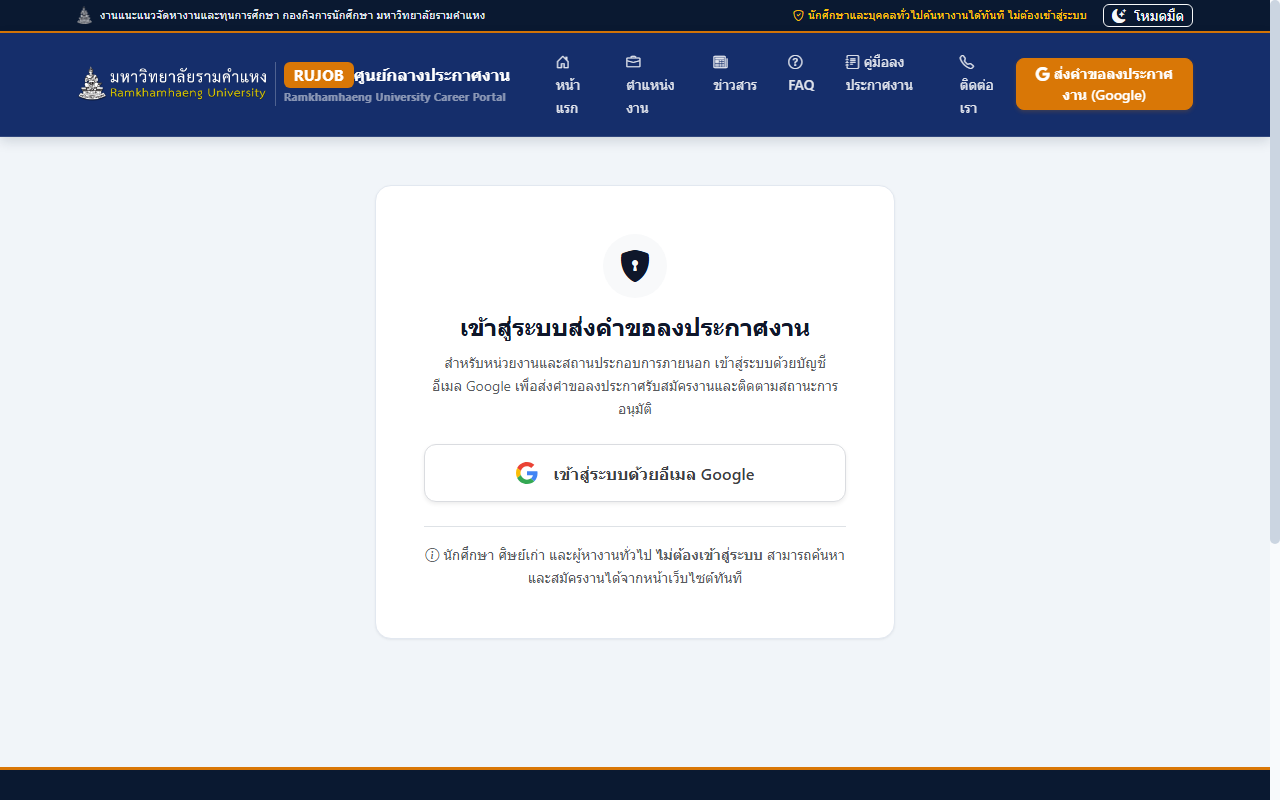
- คลิกที่ปุ่มดังกล่าว ระบบจะเชื่อมต่อไปยังหน้ายืนยันตัวตนของ Google OAuth 2.0
- เลือกบัญชี Google ของท่านและกดยืนยัน
- เมื่อเข้าสู่ระบบสำเร็จ ระบบจะสร้างโปรไฟล์สถานประกอบการให้อัตโนมัติ พร้อมนำท่านเข้าสู่แดชบอร์ดทันที
การตั้งค่าข้อมูลสถานประกอบการ (Company Profile Setup)
เส้นทาง:/employer/company/
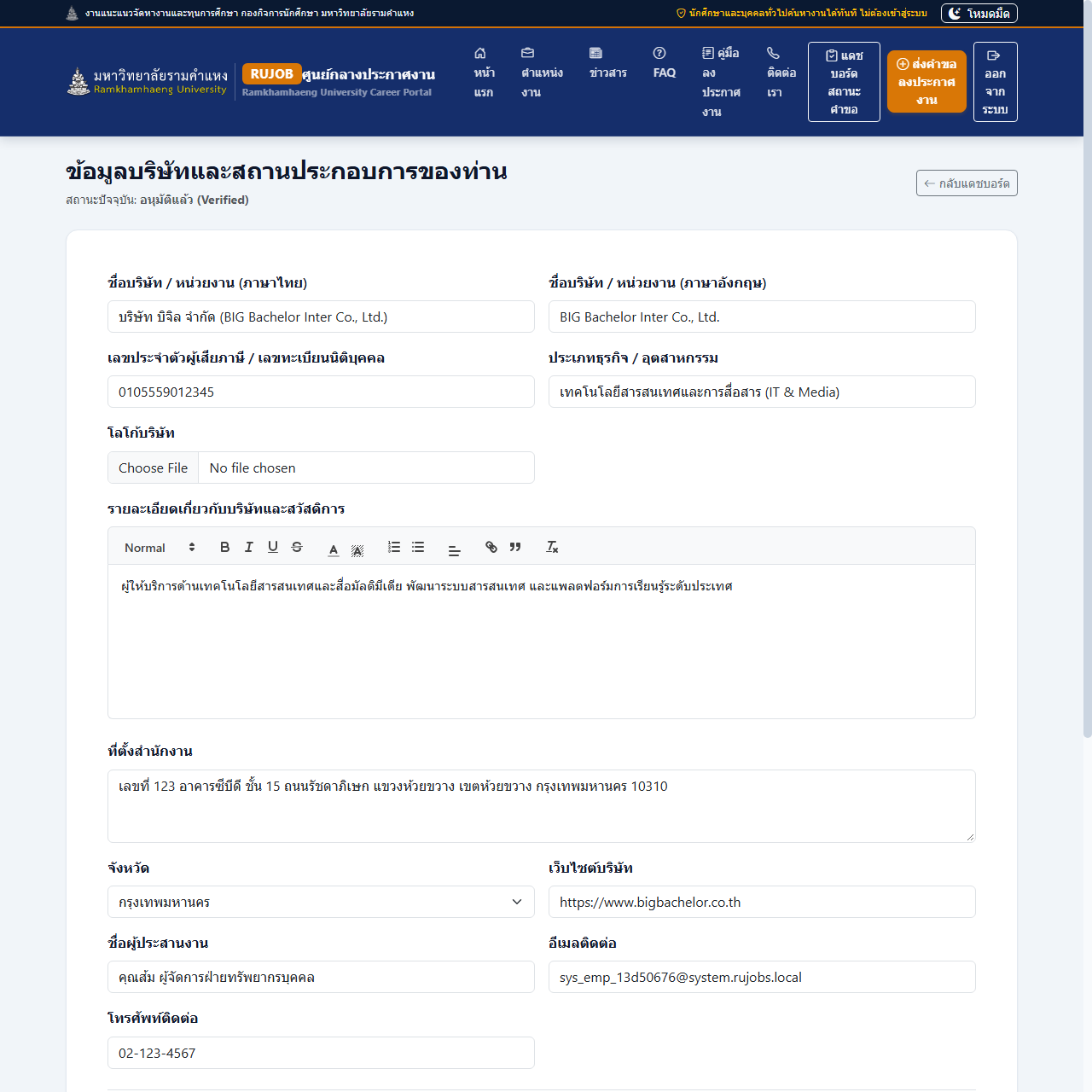
ก่อนเริ่มลงประกาศงานรอบแรก แนะนำให้กรอกข้อมูลสถานประกอบการให้ครบถ้วน เพื่อให้เจ้าหน้าที่ตรวจสอบความน่าเชื่อถือได้รวดเร็ว:
- ชื่อสถานประกอบการ: ทั้งภาษาไทยและภาษาอังกฤษ
- เลขประจำตัวผู้เสียภาษี (Tax ID 13 หลัก): ของนิติบุคคลหรือองค์กร
- จังหวัด และ ที่ตั้งสำนักงาน: ระบุที่ตั้งสำนักงานจริง
- ข้อมูลผู้ประสานงาน: ชื่อผู้ติดต่อ, เบอร์โทรศัพท์ และอีเมล
- เว็บไซต์ทางการของบริษัท: ลิงก์เพื่อให้ผู้สมัครเข้าไปศึกษาข้อมูลเพิ่มเติม
การกรอกฟอร์มลงประกาศงาน (Job Request Form)
เส้นทาง:/employer/jobs/create/
1. ประเภทสายงาน (3 หมวดหมู่)
เลือก: งานประจำ, งานพาร์ทไทม์ หรือ ไม่ระบุ (ระบบตั้งเป็นค่า Default เริ่มต้น)2. อัตราค่าตอบแทน
ระบุช่วงเงินเดือนต่ำสุด-สูงสุด หรือเลือก "ตามตกลง / โครงสร้างบริษัท"3. Quill Rich Text Editor
จัดทำตัวหนา, หัวข้อ และรายการข้อย่อย (Bullet points) ในช่องรายละเอียด, คุณสมบัติ และสวัสดิการ เพื่อให้อ่านง่าย4. ช่องทางการสมัครงาน
วางลิงก์สมัครงานของบริษัท (External URL) หรือระบุอีเมลสำหรับรับเรซูเม่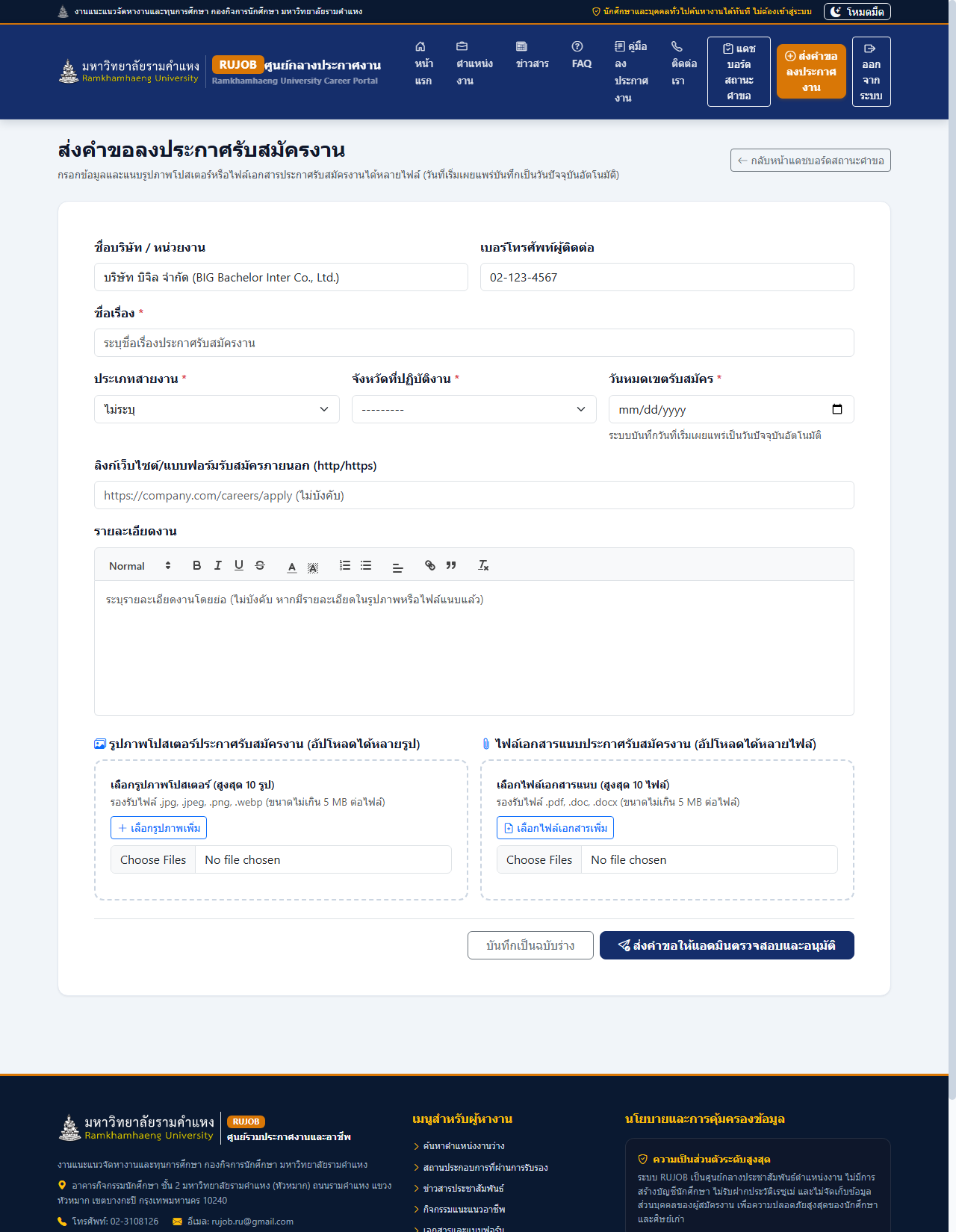
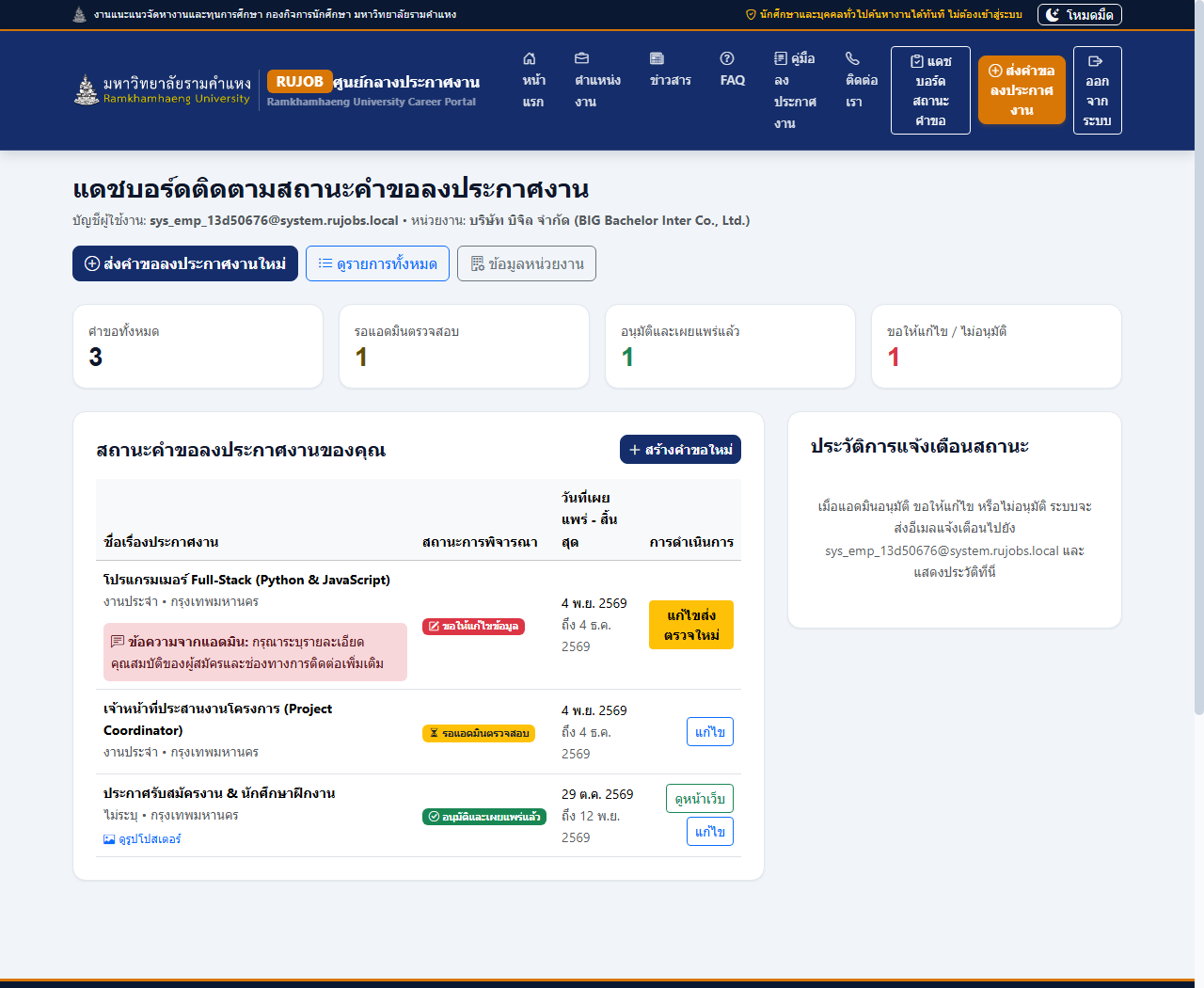
การติดตามสถานะคำขอในแดชบอร์ด (Employer Dashboard)
เส้นทาง:/employer/dashboard/
เมื่อส่งคำขอแล้ว ท่านสามารถติดตามความคืบหน้าได้ตลอดเวลาจากแดชบอร์ดสถานประกอบการ:
การแก้ไขข้อมูลเมื่อเจ้าหน้าที่ส่งกลับ (Revision)
หากตำแหน่งงานมีจุดที่ต้องปรับปรุง เจ้าหน้าที่จะส่งกลับพร้อมระบุ "เหตุผลที่ต้องแก้ไข" ท่านสามารถ:
- เปิดดูข้อความคำแนะนำของเจ้าหน้าที่ในแดชบอร์ด
- คลิกปุ่ม "แก้ไขข้อมูลตำแหน่งงาน"
- ปรับปรุงข้อมูลให้ถูกต้องตามที่เจ้าหน้าที่แนะนำ
- คลิกปุ่ม "ส่งตรวจสอบใหม่อีกครั้ง" เพื่อให้เจ้าหน้าที่พิจารณาซ้ำ
การคัดลอกตำแหน่งงานเดิม (Copy Job)
เมื่อตำแหน่งงานเดิมหมดอายุ หรือต้องการเปิดรับสมัครในตำแหน่งเดิมซ้ำในอนาคต:
- คลิกปุ่ม "คัดลอกตำแหน่งงาน (Copy)" ที่การ์ดงานเดิม
- ระบบจะดึงข้อมูลรายละเอียดงาน, คุณสมบัติ และสวัสดิการมาลงในฟอร์มร่างให้อัตโนมัติ
- ตรวจสอบ ปรับปรุงวันที่ปิดรับสมัคร และกดส่งคำขอใหม่ได้ทันที
- ประหยัดเวลา ไม่ต้องพิมพ์ข้อมูลเดิมซ้ำทั้งหมด
ผลลัพธ์เมื่อตำแหน่งงานผ่านการอนุมัติ
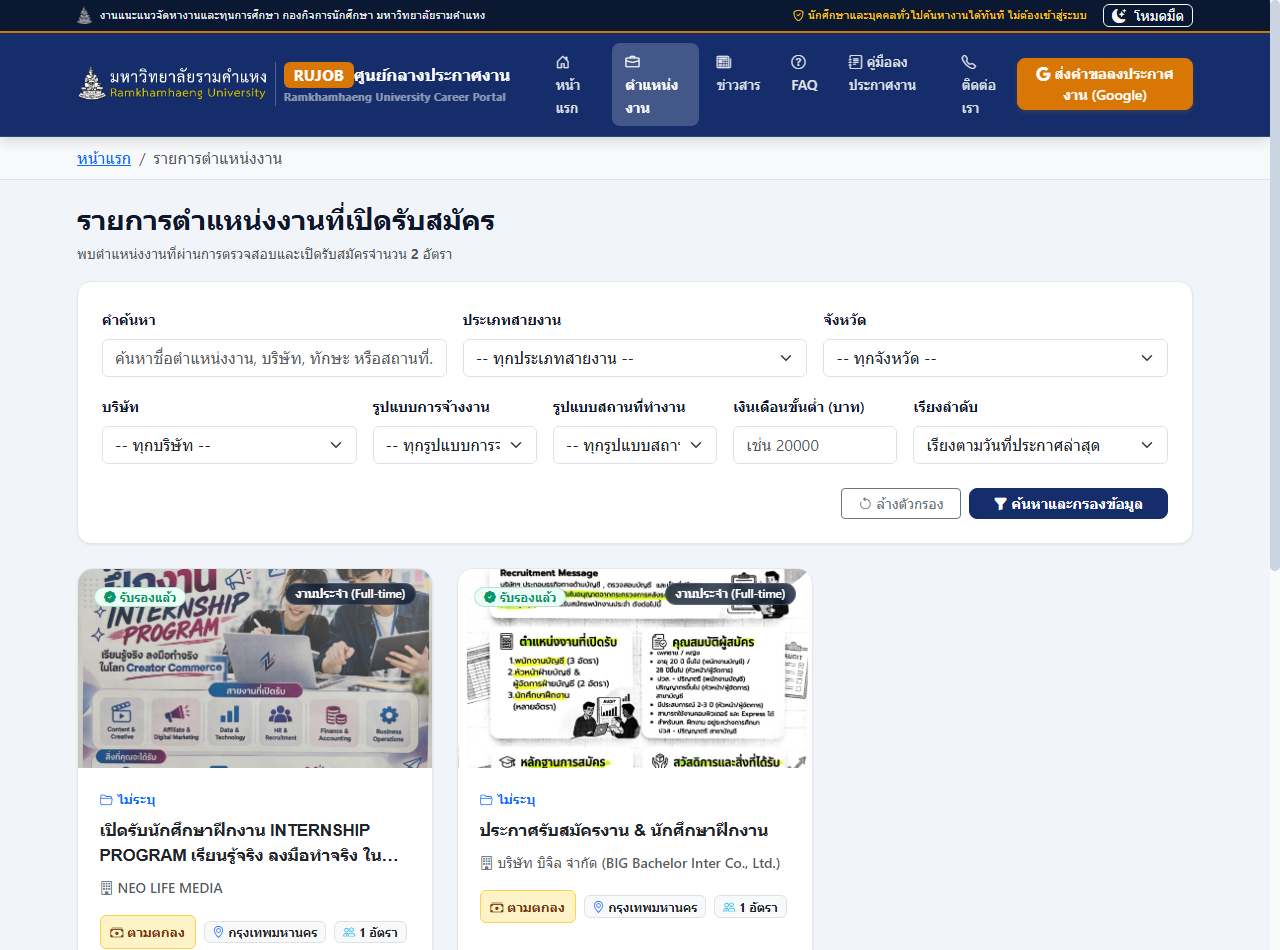
ตำแหน่งงานของท่านจะขึ้นแสดงบนหน้ารวมประกาศงานสาธารณะ (/jobs/) ทันที นักศึกษาและผู้หางานสามารถค้นหา กรองประเภทสายงาน และกดปุ่มสมัครงานไปยังเว็บไซต์หรืออีเมลของท่านได้โดยตรง
ดูตัวอย่างหน้าค้นหาตำแหน่งงาน